۱۱ ابزار کاربردی برای ساخت فلش بوتیبل Bootable USB از فایل ISO
چند سال پیش وقتی میخواستیم ویندوز یا لینوکس نصب کنیم، باید حتماً یک CD یا DVD نصب میداشتیم. اما امروزه بیشتر لپتاپها و حتی کامپیوترهای رومیزی دیگر درایو نوری DVD Writer ندارند. به همین دلیل بهترین و راحتترین روش برای نصب یک سیستمعامل، استفاده از فلش مموری بوتیبل است.
برای این کار نیاز داریم فایل ISO سیستمعامل مثل ویندوز ۱۰، ویندوز ۱۱ یا نسخههای مختلف لینوکس را دانلود کنیم و سپس با کمک یک نرمافزار مخصوص، آن را روی فلش کپی کنیم بهطوری که فلش قابل بوت باشد.
مزیتهای فلش بوتیبل نسبت به DVD یا CD:
- سرعت نصب بسیار بالاتر است.
- امکان چندینبار پاک کردن و نوشتن مجدد روی فلش وجود دارد.
- لپتاپهای جدید همیشه پورت USB دارند، اما درایو DVD ندارند.
- فلشها سبک و قابل حمل هستند.
ابزارهای ساخت فلش بوتیبل
نرمافزارهای زیادی برای این کار وجود دارند. بعضیها ساده هستند و فقط یک فایل ISO روی فلش میریزند. بعضی دیگر پیشرفتهترند و حتی میتوانند یک فلش چند بوت Multi-boot بسازند؛ یعنی روی یک فلش، چند سیستمعامل مختلف داشته باشید و موقع روشن کردن سیستم انتخاب کنید کدام یکی اجرا شود.
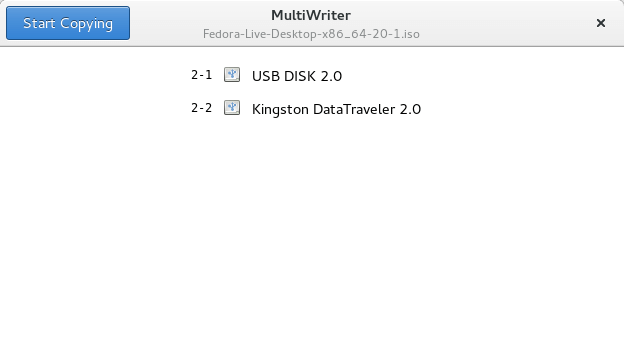
۱. Rufus
اولین نرمافزار مهم و بسیار محبوب برای ساخت فلش بوتیبل، Rufus است.
ویژگیها و مزایا:
- رایگان و سبک: حجم آن فقط حدود ۱.۳ مگابایت است.
- پرتابل: نیازی به نصب ندارد، کافیست فقط اجرا شود.
- سریع: یکی از سریعترین برنامهها در نوشتن فایل ISO روی فلش است.
- پشتیبانی از ویندوز و لینوکس: میتوانید هم فلش نصب ویندوز بسازید و هم فلش نصب لینوکس.
- امکان انتخاب نوع پارتیشن: میتوانید فلش را با MBR یا GPT فرمت کنید. بسته به اینکه سیستم شما BIOS قدیمی دارد یا UEFI جدید
- امکان انتخاب نوع سیستم بوت: پشتیبانی از هر دو حالت UEFI و Legacy BIOS.
چه زمانی Rufus به کار میآید؟
- وقتی میخواهید ویندوز جدید روی لپتاپ یا PC نصب کنید.
- وقتی سیستم هیچ سیستمعاملی ندارد و باید از ابتدا یک ویندوز یا لینوکس نصب شود.
- وقتی میخواهید ابزارهای نجات Rescue Disk یا نسخههای زنده لینوکس Live Linux را اجرا کنید.
آموزش مرحله به مرحله ساخت فلش بوتیبل با Rufus
۱. دانلود Rufus
به سایت رسمی Rufus بروید rufus.ie و آخرین نسخه برنامه را دانلود کنید.
۲. اجرای برنامه
چون برنامه پرتابل است، نیاز به نصب ندارد. فقط روی فایل اجرایی دوبار کلیک کنید تا باز شود.
- انتخاب فلش USB
فلش مورد نظر را به سیستم وصل کنید. در برنامه Rufus، آن را از منوی کشویی Device انتخاب کنید. - انتخاب فایل ISO
روی گزینه SELECT کلیک کنید و فایل ISO سیستمعامل مورد نظر مثلاً ویندوز ۱۰ را انتخاب کنید. - انتخاب تنظیمات پارتیشن و بوت
- اگر سیستم شما UEFI دارد → حالت GPT را انتخاب کنید.
- اگر سیستم شما قدیمیتر است BIOS → حالت MBR را انتخاب کنید.
- شروع فرایند
روی دکمه START کلیک کنید. پیغامی ظاهر میشود که هشدار میدهد همه اطلاعات فلش پاک خواهد شد. روی OK کلیک کنید. - اتمام کار
بعد از چند دقیقه، فلش بوتیبل آماده است و میتوانید از آن برای نصب سیستمعامل استفاده کنید.
نکات مهم در استفاده از Rufus
- قبل از شروع، مطمئن شوید اطلاعات مهم روی فلش ذخیره نکرده باشید، چون همه پاک میشود.
- اگر ویندوز را برای یک لپتاپ جدید میخواهید نصب کنید، بهتر است حالت GPT + UEFI را انتخاب کنید.
- اگر لپتاپ خیلی قدیمی دارید، باید MBR + BIOS انتخاب شود.
- سرعت کپی بستگی به نوع فلش USB 2.0 یا USB 3.0 و حجم فایل ISO دارد.
۲. UNetbootin
ترجمه ساده متن:
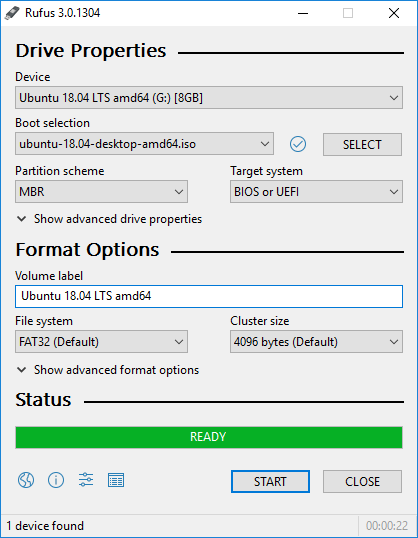
UNetbootin یک ابزار رایگان و چندسکویی Cross-platform است که میتوانید با آن فلش بوتیبل Live USB از روی فایل ISO بسازید. این برنامه از تمام توزیعهای اصلی لینوکس پشتیبانی میکند و حتی توزیعهای کمتر شناختهشده مثل Tails یا AntiX را هم بدون مشکل اجرا میکند.
مزیت مهم این برنامه این است که قوانین و تنظیمات خاص برای هر توزیع لینوکس ندارد؛ یعنی تقریباً با اکثر فایلهای ISO لینوکسی بهخوبی کار میکند.
علاوه بر ساخت فلش زنده Live USB، UNetbootin ابزارهای نجات سیستم Rescue Tools و نرمافزارهای جانبی دیگری هم ارائه میدهد. مثل:
- Parted Magic ابزار پارتیشنبندی و مدیریت دیسک
- SystemRescueCD دیسک نجات برای تعمیر سیستم
- Smart Boot Manager ابزار مدیریت بوت
- Dr.Web Antivirus و F-Secure Rescue CD آنتیویروس برای نجات سیستمهای آلوده
- Super Grub Disk ابزار تعمیر بوتلودر
- BackTrack توزیع لینوکس مخصوص تست نفوذ
- Ophcrack ابزاری برای بازیابی پسورد ویندوز
توضیح و جزئیات بیشتر:
ویژگیهای UNetbootin
- رایگان و متنباز Open Source.
- چندسکویی: هم در ویندوز، هم لینوکس و هم macOS قابل اجراست.
- امکان دانلود مستقیم توزیعهای معروف لینوکس مثل Ubuntu، Fedora، Debian از داخل برنامه، بدون نیاز به دانلود جداگانه.
- علاوه بر لینوکس، ابزارهای تعمیر و نجات Rescue Tools را هم میتواند روی فلش نصب کند.
- محیط کاربری ساده و مناسب برای کاربران مبتدی.
- اگر بخواهید یک نسخه Live Linux داشته باشید و بدون نصب روی هارد، فقط با فلش لینوکس اجرا کنید.
- اگر ویندوز خراب شده و نیاز دارید با ابزار نجات Rescue Disk سیستم را تعمیر کنید.
- اگر میخواهید چند توزیع ناشناختهتر لینوکس مثل Tails یا AntiX را تست کنید.
آموزش ساده استفاده از UNetbootin
۱. دانلود برنامه
از سایت رسمی UNetbootin نسخه مناسب سیستمعامل خود ویندوز، لینوکس یا مک را دانلود کنید.
۲. اجرای برنامه
در ویندوز باید برنامه را نصب کنید. در لینوکس و مک میتوان آن را مستقیم اجرا کرد.
۳. انتخاب توزیع یا فایل ISO
- یا از لیست موجود در برنامه یک توزیع لینوکس انتخاب کنید مثلاً Ubuntu.
- یا فایل ISO که قبلاً دانلود کردهاید را انتخاب کنید.
- انتخاب مقصد فلش USB
فلش را وصل کنید و از لیست درایوها انتخاب کنید. - شروع ساخت فلش بوتیبل
روی OK کلیک کنید. برنامه فایلها را کپی کرده و فلش را بوتیبل میسازد. - استفاده از فلش ساختهشده
سیستم را ریاستارت کنید و ترتیب بوت را روی USB تنظیم کنید. حالا میتوانید لینوکس یا ابزار نجات را اجرا کنید.
نکات مهم:
- سرعت UNetbootin نسبت به Rufus کمی پایینتر است، اما در عوض انعطافپذیرتر است.
- برای کاربران لینوکس گزینهی خیلی خوبی است چون مستقیماً روی لینوکس هم اجرا میشود.
- اگر میخواهید از ISO ویندوز فلش بسازید، بهتر است از Rufus استفاده کنید، چون UNetbootin برای لینوکس طراحی شده است.
- ابزارهای نجات Rescue Tools که با آن میتوانید روی فلش بریزید، برای تعمیر سیستمهای ویروسی یا خرابشده خیلی کاربردی هستند.
۳. Balena Etcher
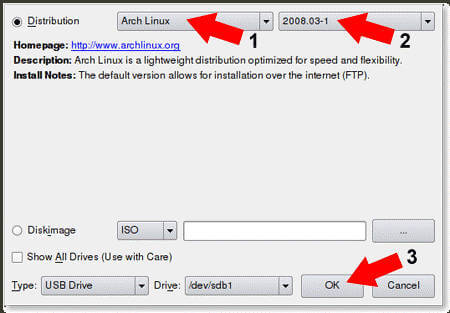
Balena Etcher که توسط تیم Balena توسعه داده و پشتیبانی میشود، یک ابزار رایگان و متنباز Open Source است. این نرمافزار میتواند فایلهای تصویری مثل .img و .iso را روی فلش USB یا کارت حافظه SD Card بنویسد و آنها را بوتیبل کند.
Etcher یک ابزار چندسکویی Cross-platform است و روی ویندوز، مک، و لینوکس نسخههای ۳۲ و ۶۴ بیتی قابل نصب و استفاده است.
رابط کاربری این برنامه بسیار ساده و زیبا طراحی شده و تجربهی روان و بدون پیچیدگی در هنگام ساخت فلش یا کارت حافظه بوتیبل به کاربر میدهد.
توضیح و جزئیات بیشتر
ویژگیهای اصلی Balena Etcher
- رایگان و متنباز: همه میتوانند از آن استفاده کنند و کد منبع آن نیز در دسترس است.
- چندسکویی: روی همه سیستمعاملهای اصلی Windows, macOS, Linux اجرا میشود.
- پشتیبانی از فایلهای ISO و IMG: علاوه بر ISO، فایلهای تصویری سیستمعاملهایی مثل رزبریپای Raspberry Pi را هم پشتیبانی میکند.
- رابط کاربری بسیار ساده: فقط با سه مرحله انتخاب فایل، انتخاب فلش، شروع نوشتن کار انجام میشود.
- پشتیبانی از فلش USB و کارتهای SD: مخصوصاً برای کسانی که میخواهند سیستمعاملهای سبک مثل Raspberry Pi OS یا Ubuntu Mate را روی کارت SD نصب کنند، بسیار کاربردی است.
مزایا نسبت به Rufus و UNetbootin
- Etcher از نظر طراحی و ظاهر کاربرپسندتر است؛ کار کردن با آن خیلی راحت است.
- برخلاف UNetbootin، روی ویندوز و مک هم عالی کار میکند.
- در مقایسه با Rufus، شاید تنظیمات پیشرفته مثل انتخاب MBR یا GPT نداشته باشد، اما برای کاربرانی که فقط میخواهند یک فلش سریع و بیدردسر بسازند، گزینهی ایدهآلی است.
- امکان خطای کمتری وجود دارد، چون مراحل بسیار ساده و محدود است.
آموزش استفاده از Balena Etcher
۱. دانلود Etcher
به سایت رسمی balena.io/etcher بروید و نسخه مناسب سیستمعامل خود را دانلود کنید.
۲. اجرای برنامه
Etcher نیاز به نصب دارد، اما فرایند نصب ساده است.
۳. انتخاب فایل ایمیج ISO یا IMG
در برنامه روی Flash from file کلیک کنید و فایل ISO یا IMG سیستمعامل مورد نظر مثلاً Ubuntu یا Raspberry Pi OS را انتخاب کنید.
۴. انتخاب حافظه USB یا SD Card
فلش یا کارت SD را به سیستم وصل کنید و از لیست انتخاب کنید.
۵. شروع فرآیند
روی گزینه Flash! کلیک کنید. برنامه فایل را روی حافظه مینویسد و آن را بوتیبل میسازد.
۶. اتمام کار
بعد از چند دقیقه، فلش یا کارت SD آماده است و میتوانید از آن برای بوت کردن سیستمعامل استفاده کنید.
- کاربران Raspberry Pi چون معمولاً نیاز دارند سیستمعامل را روی کارت SD بریزند.
- افرادی که دنبال یک ابزار ساده، سریع و بدون تنظیمات پیچیده هستند.
- کسانی که در مک یا لینوکس به ابزار ساخت فلش بوتیبل نیاز دارند.
۴. Ventoy
Ventoy یک ابزار دیگر برای ساخت فلش بوتیبل است. اما بر خلاف ابزارهای معمولی، فقط یک فلش بوتیبل ساده نمیسازد، بلکه به شما اجازه میدهد یک فلش چندبوت Multi-boot ایجاد کنید و چندین سیستمعامل مختلف روی یک فلش داشته باشید.
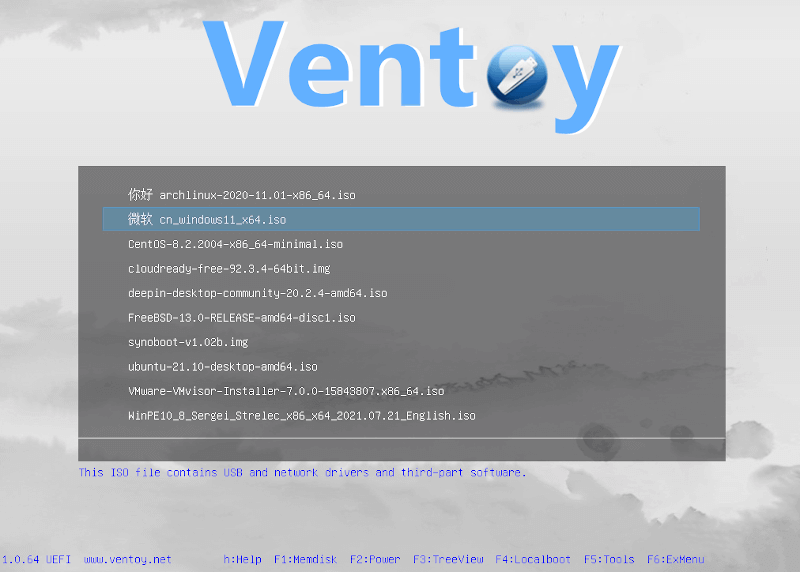
مزیت اصلی Ventoy این است که دیگر نیازی نیست هر بار فلش را فرمت کنید. کافی است فایلهای ISO مورد نظر را روی فلش کپی کنید و هنگام بوت سیستم، برنامهی Ventoy یک منوی انتخاب Boot Menu به شما نشان میدهد تا انتخاب کنید کدام ISO اجرا شود.
همچنین میتوانید چندین فایل ISO را همزمان روی فلش کپی کنید. Ventoy در حال حاضر از بیش از ۴۲۰ فایل ISO مختلف پشتیبانی میکند.
ویژگیهای مهم Ventoy
- چند بوت Multi-boot: میتوانید چندین سیستمعامل مثلاً ویندوز ۱۰، ویندوز ۱۱، اوبونتو، کالی لینوکس روی یک فلش داشته باشید.
- بدون نیاز به فرمت مکرر: برخلاف Rufus یا Etcher، بعد از اولین بار آمادهسازی فلش با Ventoy، دیگر لازم نیست فلش را فرمت کنید؛ فقط کافیست فایل ISO جدید را کپی کنید.
- پشتیبانی گسترده: بیش از ۴۲۰ نوع فایل ISO مختلف تست و پشتیبانی شده است ویندوز، لینوکس، ابزارهای نجات، آنتیویروس بوتیبل و ….
- رابط کاربری ساده: نصب اولیه آسان است، بعد از آن فقط با کپیکردن فایل ISO میتوانید از فلش استفاده کنید.
- چندسکویی Cross-platform: در ویندوز و لینوکس قابل استفاده است.
مزایا نسبت به ابزارهای دیگر
- در Rufus یا Etcher، برای هر بار تغییر سیستمعامل باید فلش را دوباره فرمت کنید؛ اما در Ventoy این مشکل وجود ندارد.
- قابلیت چند سیستمعامل در یک فلش، چیزی است که تقریباً هیچ ابزار دیگری بهخوبی Ventoy ارائه نمیدهد.
- اگر زیاد با فایلهای ISO مختلف سروکار دارید مثلاً یک کارشناس IT یا پشتیبان فنی هستید، Ventoy فوقالعاده کارتان را راحت میکند.
آموزش استفاده از Ventoy
۱. دانلود Ventoy
به سایت رسمی ventoy.net بروید و نسخه مناسب ویندوز یا لینوکس را دانلود کنید.
۲. نصب اولیه روی فلش
- فلش USB را وصل کنید.
- Ventoy را اجرا کنید.
- روی گزینه Install کلیک کنید. هشدار: در اولین بار نصب، تمام اطلاعات فلش پاک میشود.
۳. کپی کردن فایلهای ISO
بعد از نصب، فلش شما آماده است. حالا کافیست هر تعداد فایل ISO که میخواهید روی فلش کپی کنید مثل کپی فایل معمولی.
۴. بوت کردن سیستم
- سیستم را ریاستارت کنید.
- از منوی بوت، فلش Ventoy را انتخاب کنید.
- لیستی از فایلهای ISO روی فلش نمایش داده میشود.
- هر کدام را انتخاب کنید، سیستم از آن بوت میشود.
- مدیران شبکه و کارشناسان IT که نیاز دارند همیشه چندین نسخه ویندوز و لینوکس همراه داشته باشند.
- کاربران حرفهای که با توزیعهای مختلف لینوکس کار میکنند.
- کسانی که دوست دارند یک فلش همهکاره داشته باشند و نیازی به چندین فلش جداگانه نداشته باشند.
۵. Universal USB Installer UUI
Universal USB Installer یا به اختصار UUI، یک نرمافزار برای ساخت فلش بوتیبل لینوکس Live Linux USB است که به شما امکان میدهد بهسادگی یک فلش بوتیبل از توزیعهای محبوب لینوکس یا حتی نصاب ویندوز بسازید.
این برنامه فقط روی سیستمعامل ویندوز اجرا میشود.
علاوه بر این، UUI ابزارهای نجات Rescue Tools و نرمافزارهای بوتیبل دیگری را هم پشتیبانی میکند، از جمله:
- Comodo Rescue Disk
- BitDefender Rescue CD
- Hiren’s Boot CD یکی از معروفترین دیسکهای تعمیر و ابزارهای سیستمی
توضیح و جزئیات بیشتر
ویژگیهای اصلی UUI
- رایگان و سبک، مخصوص سیستمعامل ویندوز.
- پشتیبانی از انواع توزیعهای لینوکس Ubuntu، Fedora، Debian و ….
- قابلیت ساخت فلش نصب ویندوز در کنار لینوکس.
- امکان قرار دادن ابزارهای نجات Rescue CDs و دیسکهای تعمیر سیستم.
- محیط کاربری ساده با چند مرحلهی سریع.
تفاوت با ابزارهای دیگر
- مثل Rufus فقط روی ویندوز کار میکند، ولی بر خلاف Rufus، بهطور خاص برای لینوکس طراحی شده است.
- بر خلاف Ventoy امکان چندبوت حرفهای ندارد؛ هر بار فقط یک فایل ISO روی فلش بوتیبل میسازد.
- مزیت بزرگ آن این است که ابزارهای معروف تعمیر سیستم مثل Hiren’s Boot CD یا آنتیویروسهای بوتیبل را هم پشتیبانی میکند.
آموزش استفاده از UUI
۱. دانلود برنامه
به سایت رسمی pendrivelinux.com بروید و UUI را دانلود کنید.
۲. اجرای برنامه
نرمافزار نیاز به نصب ندارد، پرتابل است و مستقیم اجرا میشود.
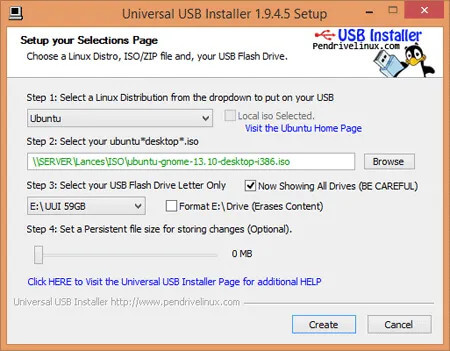
۳. انتخاب سیستمعامل یا ابزار
- از لیست موجود، توزیع لینوکس یا نسخه ویندوز دلخواه خود را انتخاب کنید.
- یا Rescue Disk مثل Hiren’s Boot CD یا BitDefender را انتخاب کنید.
۴. انتخاب فایل ISO و فلش
فایل ISO را مشخص کنید و فلش USB مورد نظر را از لیست انتخاب کنید.
۵. شروع فرآیند
روی Create کلیک کنید. نرمافزار فایلها را روی فلش کپی کرده و آن را بوتیبل میسازد.
چه کسانی بیشتر از UUI استفاده میکنند؟
- کاربرانی که میخواهند لینوکس را روی فلش بوتیبل داشته باشند اما ویندوزی هستند.
- کسانی که نیاز به Rescue Disk دارند تا سیستم آلوده یا خرابشده را تعمیر کنند.
- کاربرانی که میخواهند یک فلش نصب ویندوز یا لینوکس بسازند بدون نیاز به ابزارهای پیچیدهتر.
۶. YUMI Your Universal Multiboot Installer
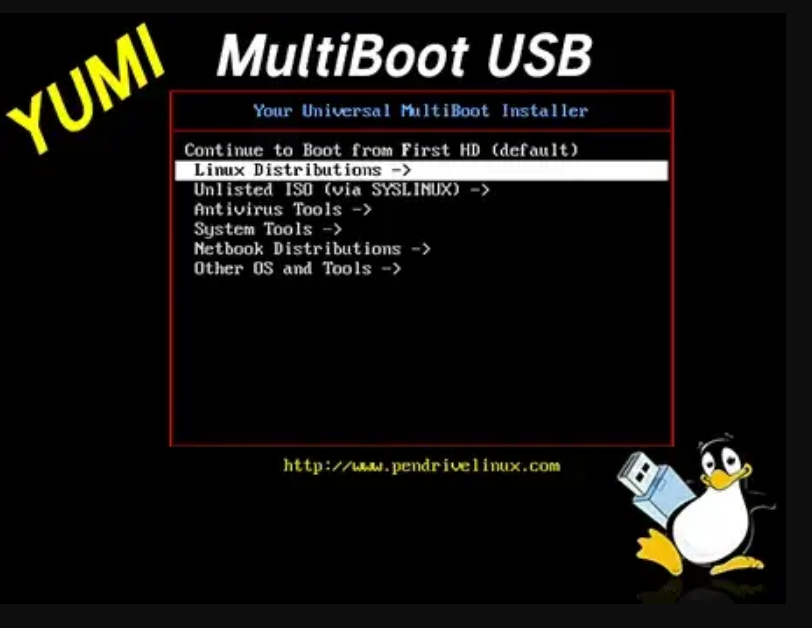
YUMI مخفف Your Universal Multiboot Installer است. این ابزار به شما امکان میدهد یک فلش چندبوت Multi-boot USB Drive بسازید.
YUMI در واقع نسخهی پیشرفتهتر و جانشین Universal USB Installer UUI است. با کمک آن میتوانید چندین فایل ISO روی یک فلش قرار دهید و هنگام بوت سیستم، هرکدام را که خواستید اجرا کنید.
ویژگیهای کلیدی YUMI
- فقط روی سیستمعامل ویندوز اجرا میشود.
- امکان فرمت کردن فلش پیش از ساخت بوتیبل.
- پشتیبانی از هر دو حالت بوت: Legacy BIOS و UEFI.
- سازگاری و پشتیبانی ویژه از توزیعهای لینوکسی مبتنی بر Ubuntu.
- ارائهی لینک دانلود مستقیم برای گرفتن فایلهای ISO مورد نیاز.
- امکان دسترسی به وبسایتهای آموزشی مرتبط با YUMI برای اطلاعات بیشتر.
- قابلیت حذف کردن فایلها و سیستمعاملهای نصبشده روی فلش برای مدیریت و تمیزکاری راحتتر.
چرا YUMI محبوب است؟
- برخلاف UUI که فقط یک سیستمعامل یا Rescue Disk را روی فلش قرار میداد، YUMI این امکان را میدهد که چندین فایل ISO روی یک فلش داشته باشید.
- شبیه به Ventoy عمل میکند، اما مدیریت و سازماندهی ISOها در YUMI بهصورت لیست منظمتر انجام میشود.
- برای کاربرانی که میخواهند فلش همهکاره بسازند مثلاً چند توزیع لینوکس، یک ویندوز، یک Rescue Disk، YUMI بسیار مفید است.
مراحل استفاده از YUMI
۱. دانلود برنامه
به سایت رسمی pendrivelinux.com بروید و YUMI را دانلود کنید.
۲. اجرای نرمافزار
YUMI پرتابل است و نیاز به نصب ندارد. فقط فایل exe را اجرا کنید.
۳. انتخاب فلش USB
فلش خود را وصل کنید و از لیست درایوها انتخاب کنید.
۴. انتخاب سیستمعامل یا ابزار نجات
از لیست توزیعهای لینوکس یا ابزارهای بوت موجود یکی را انتخاب کنید. مثل Ubuntu یا Hiren’s Boot CD.
۵. دانلود یا انتخاب فایل ISO
- میتوانید لینک دانلود مستقیم را از خود YUMI بگیرید.
- یا فایل ISO را که قبلاً دانلود کردهاید انتخاب کنید.
۶. نصب و اضافه کردن چند سیستمعامل
YUMI این قابلیت را دارد که بهمرور چندین فایل ISO روی یک فلش اضافه کنید، بدون اینکه نیاز به پاک کردن یا فرمت فلش باشد.
۷. بوت سیستم
سیستم را ریاستارت کنید و فلش YUMI را انتخاب کنید. یک منوی گرافیکی نمایش داده میشود که میتوانید از بین سیستمعاملها یا ابزارهای موجود یکی را اجرا کنید.
تفاوت YUMI با Ventoy
- Ventoy: فقط فایلهای ISO را روی فلش کپی میکنید و برنامه خودش منوی انتخاب ISO را نشان میدهد.
- YUMI: کمی ساختارمندتر است؛ هر ISO را جداگانه اضافه میکنید و منوی بوت آن دستهبندیشدهتر است.
- YUMI سازگاری بهتری با توزیعهای Ubuntu-based دارد، در حالیکه Ventoy بسیار گستردهتر و عمومیتر عمل میکند.
۷. PowerISO
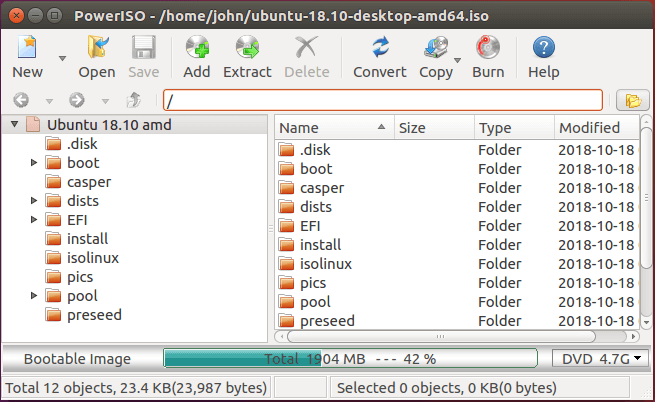
PowerISO یک نرمافزار قدرتمند و کامل برای رایت Burn CD و DVD است. علاوه بر این، امکانات دیگری هم دارد مثل:
- استخراج Extract، رایت Burn، ساخت Create، رمزگذاری Encrypt، فشردهسازی Compress، تبدیل Convert فایلهای ISO
- و حتی Mount کردن آنها روی یک درایو مجازی.
به طور خلاصه، PowerISO یک راهکار همهکاره All-in-One است که تقریباً هر کاری بخواهید روی فایلهای ISO انجام دهید، میتوانید با آن انجام بدهید.
قابلیتهای PowerISO در یک نگاه
- پشتیبانی از ویندوز، لینوکس و macOS
- ساخت فلش بوتیبل از فایل ISO
- ایجاد فایلهای ISO بوتیبل و همچنین ساخت CD/DVD بوتیبل
- باز کردن و استخراج فایلهای ISO تنها با یک کلیک
- ریپ Rip کردن فایلهای چندرسانهای، شامل آهنگها با فرمتهایی مثل MP3, WMA, FLAC
- رایت کردن آهنگها روی CD یا DVD از فرمتهای MP3 و WMA و FLAC
- امکان ویرایش مستقیم فایلهای ISO بدون نیاز به استخراج کامل
- ایجاد فایلهای ISO یا BIN از روی CD/DVD
چرا PowerISO خاص است؟
برخلاف ابزارهایی مثل Rufus یا Etcher که فقط برای بوتیبلکردن فلش طراحی شدهاند، PowerISO یک نرمافزار چندمنظوره است:
- هم ابزار ساخت فلش بوتیبل دارد
- هم امکانات حرفهای برای مدیریت فایلهای ISO و حتی فایلهای صوتی.
- عملاً یک ترکیب از “ابزار ساخت بوت” + “ابزار رایت CD/DVD” + “ابزار مدیریت فایل ISO” است.
مزایا نسبت به ابزارهای مشابه
- انعطافپذیرتر از Rufus یا Ventoy است، چون علاوه بر ساخت فلش بوتیبل، کاربردهای دیگری هم دارد.
- برای کسانی که هنوز از CD/DVD استفاده میکنند، PowerISO یک گزینهی عالی است.
- امکان ویرایش مستقیم فایل ISO چیزی است که کمتر ابزاری ارائه میدهد.
محدودیتها
- رایگان نیست نسخهی کامل پولی است، نسخه رایگان محدودیت دارد.
- نسبت به ابزارهای سبک مثل Rufus یا Etcher سنگینتر است.
- یادگیری آن برای کاربرانی که فقط میخواهند یک فلش بوتیبل سریع بسازند ممکن است کمی پیچیدهتر باشد.
چه کسانی بیشتر از PowerISO استفاده میکنند؟
- کسانی که علاوه بر ساخت فلش بوتیبل، نیاز دارند با فایلهای ISO بهطور حرفهای کار کنند.
- کاربرانی که هنوز از CD/DVD برای آرشیو یا نصب استفاده میکنند.
- افرادی که نیاز دارند ISO بسازند، ویرایش کنند، یا فایلهای صوتی رایت کنند.
۸. GNOME MultiWriter
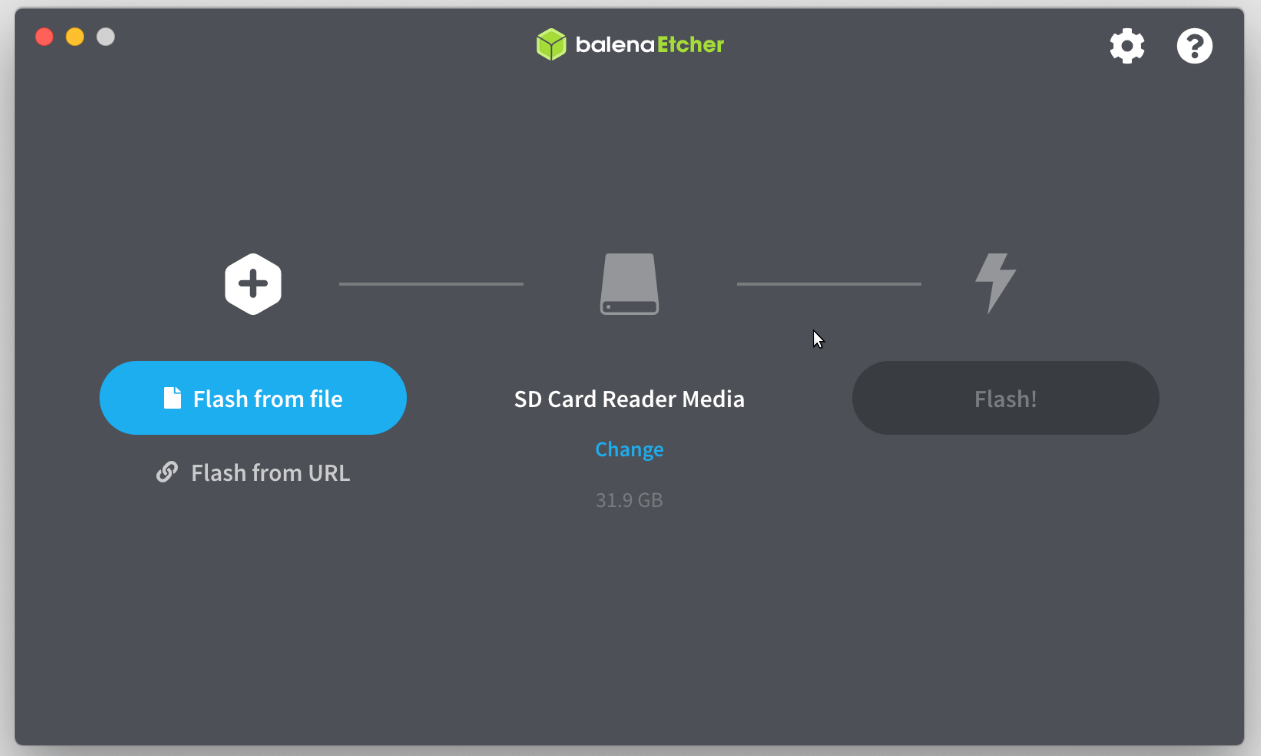
GNOME MultiWriter یک ابزار مخصوص سیستمعاملهای لینوکس است که برای نوشتن Write یک فایل ISO روی چند فلش USB بهصورت همزمان استفاده میشود.
این برنامه از فلشهایی با ظرفیت تا ۳۲ گیگابایت پشتیبانی میکند.
در ابتدا این نرمافزار به عنوان بخشی از پروژهی ColorHug نوشته شد، اما بعدها در سال ۲۰۱۵ مسیر مستقل خودش را پیدا کرد و به عنوان یک اپلیکیشن جداگانه توسعه داده شد.
ویژگیهای کلیدی GNOME MultiWriter
- طراحی شده برای سیستمهای لینوکس.
- امکان نوشتن یک فایل ISO روی چندین فلش USB بهطور همزمان مثلاً اگر ۱۰ فلش به سیستم وصل کنید، میتواند یکجا روی همه فایل ISO را کپی کند.
- پشتیبانی از فلشهایی با ظرفیت حداکثر ۳۲ گیگابایت.
- رابط کاربری ساده و هماهنگ با محیط دسکتاپ GNOME.
چرا GNOME MultiWriter کاربردی است؟
- اگر یک مدیر شبکه یا مسئول آزمایشگاه کامپیوتر هستید و باید روی چندین سیستم یک سیستمعامل را نصب کنید، GNOME MultiWriter خیلی وقت شما را صرفهجویی میکند.
- به جای اینکه یک فلش بسازید و بعد تکبهتک آن را کپی کنید، کافیست چند فلش را همزمان وصل کنید و با یک کلیک همه آماده میشوند.
محدودیتها
- فقط روی لینوکس اجرا میشود ویندوز و مک را پشتیبانی نمیکند.
- فلشهای بالای ۳۲ گیگابایت را پشتیبانی نمیکند.
- نسبت به ابزارهایی مثل Ventoy یا Rufus امکانات چندبوت ندارد، فقط یک فایل ISO را روی چند فلش همزمان مینویسد.